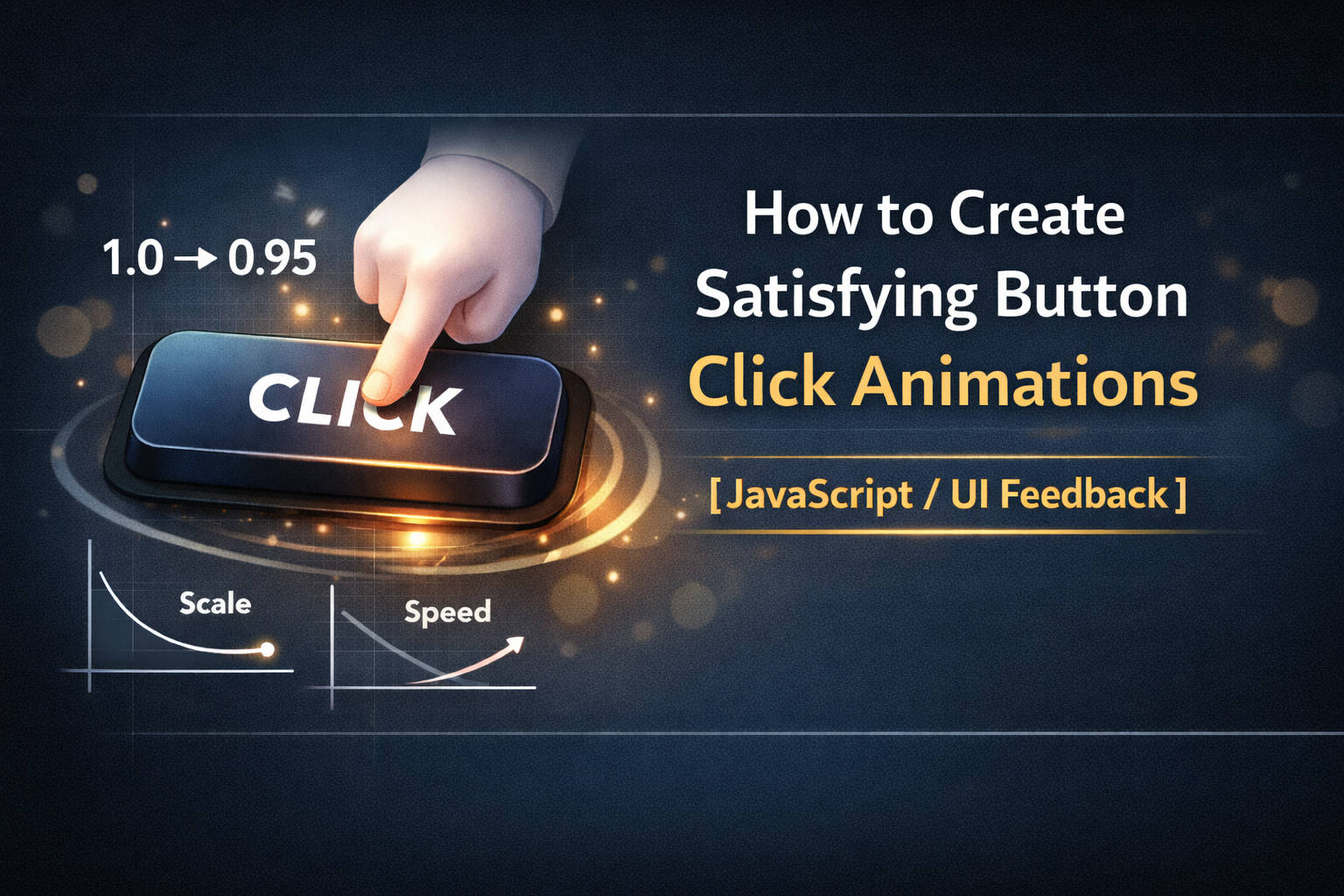
1.Button Interaction Animation
UIアニメーションの基礎については、以下の記事もおすすめです。
ユーザーがボタンを押したとき、
何も反応がないUIは不安になります。
逆に、少しだけボタンが沈むだけで
- 操作できた
- UIが反応した
- 気持ちいい
という体験になります。
このような反応を UIフィードバック と呼びます。
今回は
ボタンのクリックアニメーション(Press Animation) を作ってみましょう。
2.クリックアニメーションの基本
ボタンのクリック演出は、
主に scale(拡大縮小) を使います。
押した瞬間
scale(1)
↓
scale(0.95)
少し縮めることで
「押した感」 が生まれます。
アニメーションの動きは
easing を使うとより自然になります。
3.シンプルな実装
HTML
<button class="press-button">Click</button>CSS
.press-button {
  padding: 14px 28px;
  font-size: 16px;
  background: #111;
  color: white;
  border: none;
  border-radius: 8px;
  cursor: pointer;

  transition: transform 0.1s ease;
}

.press-button:active {
  transform: scale(0.95);
}
ポイント
:activeを使うことで
クリック中だけ縮む
挙動になります。
4.JavaScriptで制御する方法
UIアニメーションを作る場合、
JavaScriptで制御することもあります。
HTML
<button id="btn">Click</button>CSS
button {
  padding: 14px 28px;
  font-size: 16px;
  background: black;
  color: white;
  border: none;
  border-radius: 8px;
  transition: transform 0.12s ease;
}

button.pressed {
  transform: scale(0.92);
}
JavaScript
const button = document.getElementById("btn");

button.addEventListener("mousedown", () => {
  button.classList.add("pressed");
});

button.addEventListener("mouseup", () => {
  button.classList.remove("pressed");
});

button.addEventListener("mouseleave", () => {
  button.classList.remove("pressed");
});
UIクリックは Inputイベント によって処理されます。
Input設計について詳しく知りたい場合はこちら
5.なぜUIフィードバックが重要なのか
ボタンが押されたときのフィードバックは
UXに大きく影響します。
例
悪い例
クリック
↓
何も変わらない
ユーザー
押せたの?良い例
クリック
↓
ボタンが少し沈む
ユーザー
押せた小さなアニメーションですが
UIの品質を大きく変える要素です。
6.実験:Press Animation Playground
これまでのシリーズでは
などを扱ってきました。
今回は UIインタラクション の基本として
ボタンのクリックアニメーションを作ります。
ボタンの押し込みアニメーションを
実際に体験してみましょう。
以下のデモでは
- Scaleの強さ
- Animation speed
を調整できます。
観察ポイント
試してみてください
- Scaleが 0.95 → 軽いクリック感
- Scaleが 0.90 → 強いクリック感
- Speedが速い → シャープ
- Speedが遅い → 重いUI
UIデザインでは
このような微調整が 操作感の質を決めます。
7.まとめ
ボタンのクリックアニメーションは
- UIの反応を伝える
- 操作ミスを減らす
- 操作を気持ちよくする
といった役割があります。
シンプルな scaleアニメーション だけでも
UIの体験は大きく改善します。
コメントを残す