一覧UIでカードが一気に表示されると、少し味気ない印象になります。
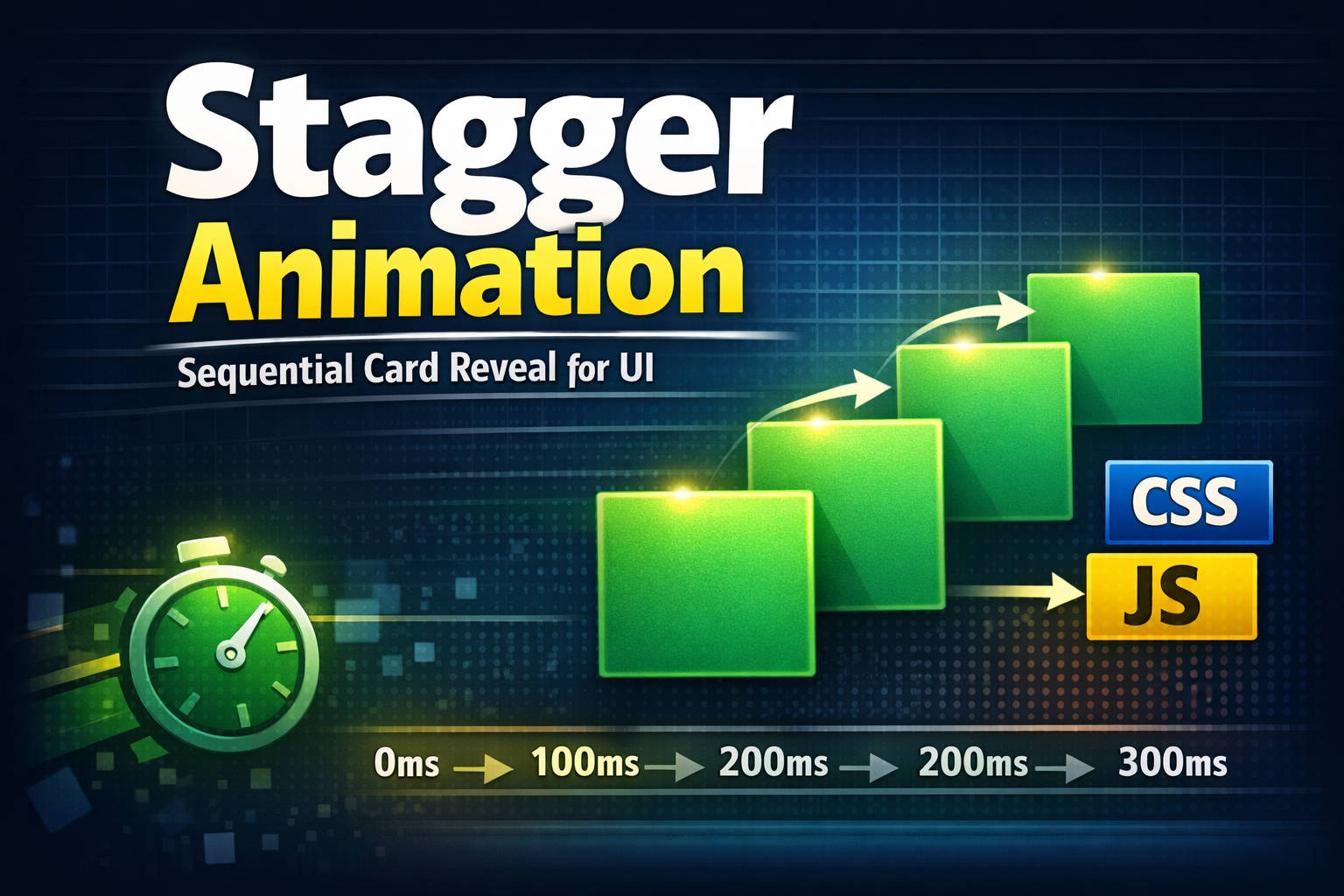
そこで使われるのが Stagger Animation(スタッガーアニメーション) です。
要素を「少しずつ時間差で」表示することで、
- 気持ちいい動きになる
- 視線誘導がしやすくなる
- UIの質感が上がる
といった効果があります。
アニメーションの質をさらに高めたい方は、
「easing / cubic-bezier」もあわせておすすめです。
この記事では、CSSとJavaScriptでの実装方法と、挙動の違いを実験で確認します。
1.Stagger Animationとは?
Stagger Animationとは、
同じアニメーションを時間差で順番に適用する手法
です。
例えばカードが5枚ある場合:
1枚目 → 0ms
2枚目 → 100ms
3枚目 → 200ms
...
というように「delay(遅延)」をずらします。
このような時間制御の考え方は、
「ループ設計」でも詳しく解説しています。
2.実装①:CSSだけでやる方法
ポイント
animation-delayを使うnth-childで順番を制御
サンプルコード
<div class="list">
  <div class="card"></div>
  <div class="card"></div>
  <div class="card"></div>
  <div class="card"></div>
</div>
.card {
opacity: 0;
transform: translateY(10px);
animation: fadeUp 0.5s ease forwards;
}
.card:nth-child(1) { animation-delay: 0ms; }
.card:nth-child(2) { animation-delay: 100ms; }
.card:nth-child(3) { animation-delay: 200ms; }
.card:nth-child(4) { animation-delay: 300ms; }
@keyframes fadeUp {
to {
opacity: 1;
transform: translateY(0);
}
}3.実装②:JavaScriptで制御する方法
動的なリストや、要素数が変わる場合はJSの方が便利です。
より滑らかな補間処理については、
「Interpolation」で詳しく解説しています。
const cards = document.querySelectorAll('.card');

cards.forEach((el, i) => {
  el.style.animationDelay = `${i * 100}ms`;
});
4.実験:Stagger Animationの違いを体験する(CSS vs JavaScript)
このデモでは、カードが順番に表示される「Stagger Animation」を2つの方法で比較します。
- CSSの
animation-delayで制御する方法 - JavaScriptで時間差を制御する方法
同じように見える動きでも、制御のしやすさや挙動に違いがあります。
ボタンを切り替えながら、それぞれの特徴を体感してみてください。
インタラクション系の動きに興味がある方は、
「Ripple Animation」もおすすめです。
実験の観察ポイント
- CSS:シンプル・軽量・管理しやすい
- JS:柔軟(途中制御・ランダム・逆順など可能)
- delayが大きすぎると「遅いUI」になる
5.まとめ
Stagger Animationは、
- UIを一気にリッチにできる
- 実装コストが低い
- 視線誘導に強い
という、コスパの高いアニメーションです。
まずはCSSで試し、必要になったらJSに拡張するのがおすすめです。
他のUIアニメーションもあわせて学びたい方は:
コメントを残す