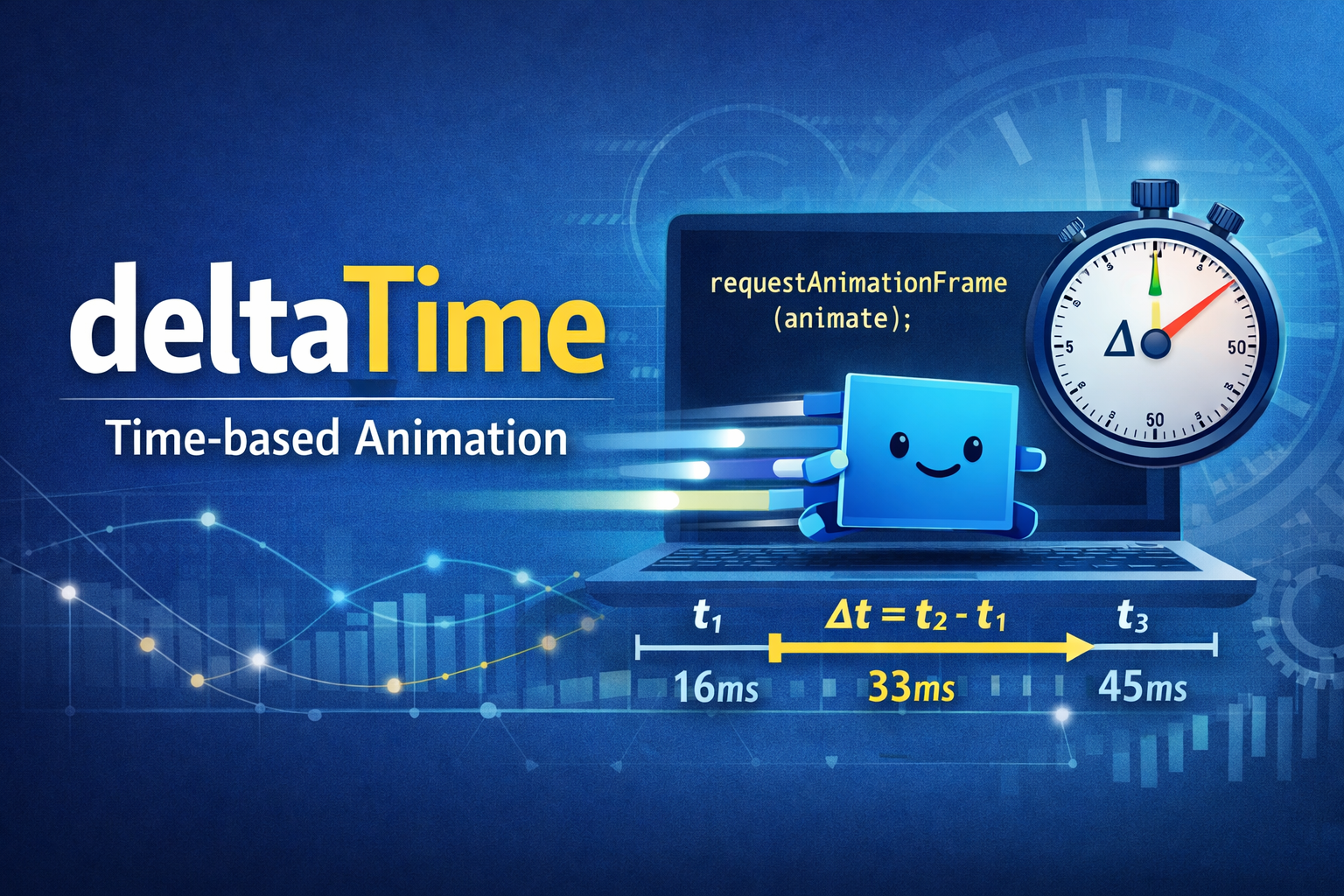
JavaScriptでアニメーションを作っていると、こんな現象に出会います。
- PCでは速いのにスマホでは遅い
- カクついた瞬間に動きが変になる
- 端末ごとに「速度」が違って見える
原因はほぼ同じです。
フレーム数に依存して動かしていること。
それを解決するのが deltaTime(デルタタイム) です。
この記事では、
- deltaTimeとは何か
- なぜ必要なのか
- requestAnimationFrameでの正しい使い方
- 実戦での注意点
を、初心者向けに整理します。
1. フレーム依存で動かすと何が起きる?
よくあるコードです。
const box = document.getElementById("box");
let x = 0;

function animate() {
  x += 5;
  box.style.transform = `translateX(${x}px)`;
  requestAnimationFrame(animate);
}

requestAnimationFrame(animate);
これは
「1フレームごとに5px進む」
という意味です。
つまり、
- 60fps → 1秒で 300px
- 30fps → 1秒で 150px
fpsが違えば速度も変わります。
これがズレの正体です。
requestAnimationFrame自体の仕組みが曖昧な場合は、
👉 #01 requestAnimationFrameの使い方 を先に読むと理解がスムーズです。
2. deltaTimeとは?
deltaTimeとは、
前回のフレームから今回のフレームまでに経過した時間
のことです。
フレーム数ではなく
時間で動きを制御するための値です。
3. requestAnimationFrameが渡してくれる time
function animate(time) {
  console.log(time);
  requestAnimationFrame(animate);
}

requestAnimationFrame(animate);
この time は、
- ページ読み込み開始からの経過時間(ミリ秒)
- 毎フレーム増えていく数値
です。
この値の差分を取ることでdeltaTimeが作れます。
4. deltaTimeの計算方法
let lastTime = 0;

function animate(currentTime) {
  const deltaTime = currentTime - lastTime;
  lastTime = currentTime;

  console.log(deltaTime);
  requestAnimationFrame(animate);
}

requestAnimationFrame(animate);
60fpsなら約16ms前後になります。
5. 正しい動かし方 = 距離 = 速度 × 時間
フレーム依存 ❌
x += 5;時間ベース ✅
x += speed * deltaTime;これでfpsが変わっても
1秒あたりの移動量は一定になります。
6. 実装例(ms版)
const box = document.getElementById("box");
let x = 0;

let lastTime = 0;
const speed = 0.2; // px/ms

function animate(currentTime) {
  const deltaTime = currentTime - lastTime;
  lastTime = currentTime;

  x += speed * deltaTime;
  box.style.transform = `translateX(${x}px)`;

  requestAnimationFrame(animate);
}

requestAnimationFrame(animate);
1msあたり0.2px進む
=1秒で200px進む、という意味です。
7. 実装例(秒版)
const box = document.getElementById("box");
let x = 0;

let lastTime = 0;
const speed = 200; // px/s

function animate(currentTime) {
  const deltaTime = (currentTime - lastTime) / 1000;
  lastTime = currentTime;

  x += speed * deltaTime;
  box.style.transform = `translateX(${x}px)`;

  requestAnimationFrame(animate);
}

requestAnimationFrame(animate);
重要なのは、
- speedがpx/sならdeltaTimeは秒
- speedがpx/msならdeltaTimeはms
単位を必ず揃えること。
8. よくあるミス
lastTimeを更新し忘れる
deltaTimeが巨大になり壊れます。
単位がズレている
速度と時間の単位が一致していない。
初回だけ大きな値になる
安全な書き方はこちら。
let lastTime = null;

function animate(currentTime) {
  if (lastTime === null) lastTime = currentTime;

  const deltaTime = currentTime - lastTime;
  lastTime = currentTime;

  requestAnimationFrame(animate);
}
9. 実戦で重要:ワープ防止
タブ復帰時などに
deltaTimeが極端に大きくなることがあります。
そのまま使うと一瞬でワープします。
対策は「上限を設ける」こと。
const MAX_DELTA = 50;

let deltaTime = currentTime - lastTime;
if (deltaTime > MAX_DELTA) deltaTime = MAX_DELTA;
これだけで安定性が一気に上がります。
10.まとめ
- フレーム依存では速度が変わる
- deltaTimeはフレーム間の経過時間
- 距離 = 速度 × 時間
- 単位を揃えるのが最重要
- 実戦ではワープ防止が効く
11.実験:フレーム依存 vs deltaTime(同じ速度で動くか目で見る)
以下のデモでは2つの更新方法を比較できます。
A:フレーム依存(px / frame)
x += constant;B:deltaTime(px / second)
x += speed * dt;通常状態では2つはほぼ同じ速度に見えます。
しかし Heavy Load をONにするとフレームレートが下がり、
- A:フレーム依存 → 遅くなる
- B:deltaTime → 速度を維持
という違いが確認できます。
これはゲームループやアニメーションで deltaTime が使われる理由の一つです。
観察ポイント
Heavy Load をONにすると FPS が低下します。
その状態で比較すると、
- フレーム依存(A)はフレーム数が減るため 進み方が遅くなる
- deltaTime(B)は経過時間を基準に計算するため 速度が維持される
この違いが deltaTime の重要なポイントです。
次に読むなら
▶ 止める設計を知りたい → #05 cancelAnimationFrameの正しい使い方
▶ 減速や自然な動きを作りたい → #03 easingとは?アニメーションの減速・加速を作る方法
🔎 このラボの全体像はこちら
→ UI Architecture Roadmap
コメントを残す