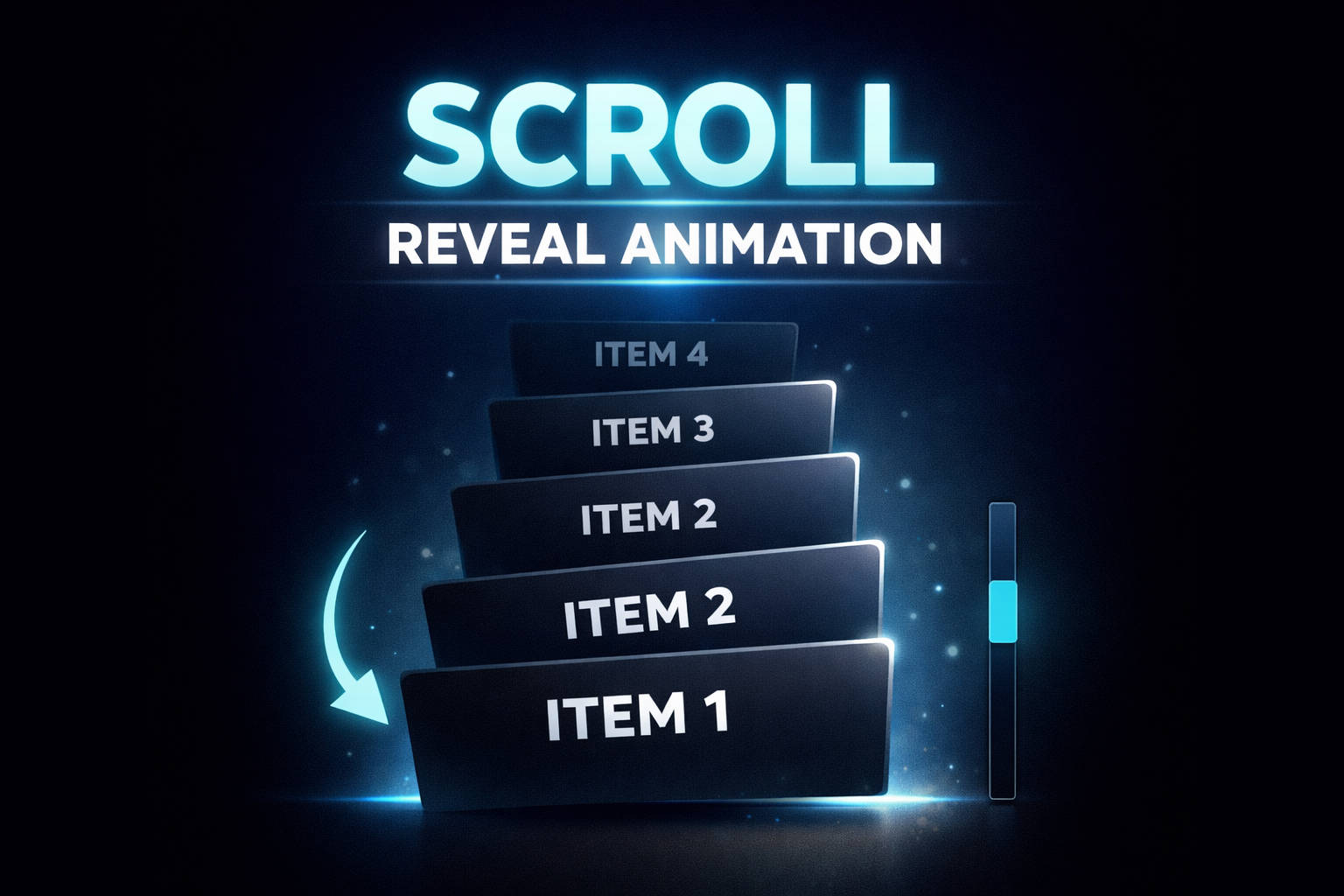
ページをスクロールしたときに、
要素が「ふわっ」と現れるUIを見たことはありませんか?
これは Scroll Reveal Animation と呼ばれ、
視線誘導や没入感を高めるのに非常に効果的です。
Scroll Revealは、要素の見せ方をコントロールするUIです。
基本的なアニメーションについては、まずはHover Animationの記事も参考になります。
この記事では、
- IntersectionObserverを使った実装
- CSSアニメーションとの組み合わせ
- 軽量で実用的な設計
を、完全コピペで使える形で解説します。
1.完成イメージ
- 下からフェードイン
- 少し遅れて順番に表示(stagger風)
- スクロール位置で自動発火
2.実装コード(完全コピペ)
要素を順番に表示する表現と組み合わせると、より自然なUIになります。
Stagger Animationの記事もあわせて見るのがおすすめです。
HTML
<section class="container">
  <h2>Scroll Reveal</h2>

  <div class="card reveal">Item 1</div>
  <div class="card reveal">Item 2</div>
  <div class="card reveal">Item 3</div>
  <div class="card reveal">Item 4</div>
  <div class="card reveal">Item 5</div>
</section>
CSS
body {
  margin: 0;
  font-family: sans-serif;
  background: #111;
  color: #fff;
}

.container {
  padding: 100px 20px;
  max-width: 600px;
  margin: auto;
}

.card {
  margin: 40px 0;
  padding: 40px;
  background: #222;
  border-radius: 12px;
  text-align: center;
  font-size: 20px;

  /* 初期状態 */
  opacity: 0;
  transform: translateY(40px);
  transition: all 0.6s ease;
}

/* 表示状態 */
.card.show {
  opacity: 1;
  transform: translateY(0);
}
JavaScript
const targets = document.querySelectorAll('.reveal');

const observer = new IntersectionObserver((entries) => {
  entries.forEach((entry) => {
    if (entry.isIntersecting) {
      entry.target.classList.add('show');
    }
  });
}, {
  threshold: 0.2
});

targets.forEach((el) => observer.observe(el));
3.IntersectionObserverとは?
IntersectionObserverは、
「要素が画面内に入ったかどうか」を検知するAPIです。
今回のコードでは
if (entry.isIntersecting)これが「画面に入った瞬間」を判定しています。
つまり
- スクロール位置を自分で計算しなくていい
- 高速・軽量に実装できる
スクロールに応じたUIは、Progress Barのような応用にもつながります。
4.thresholdの意味
threshold: 0.2これは
👉 要素が20%見えたら発火する
という意味です。
体感の違い
- 0 → 触れた瞬間に発火(早すぎる)
- 0.2 → 自然(おすすめ)
- 0.8 → かなり遅い
👉 UXに直結するポイント
5.なぜscrollイベントじゃないのか?
昔の実装
window.addEventListener('scroll', ...)これだと
- 毎フレーム処理が走る
- パフォーマンスが悪い
- 実装が複雑
6.IntersectionObserverのメリット
- 必要なときだけ発火
- ブラウザ最適化済み
- コードがシンプル
👉 現代のベストプラクティス
7.CSS側の役割(意外と重要)
今回の設計
- JS → トリガー(showを付けるだけ)
- CSS → アニメーション
transition: all 0.6s ease;👉 ロジックと見た目を分離している
8.よくある勘違い(追加すると良い)
「JSでアニメーションしてる」と思いがち
👉 実際はCSSが動いている
UIアニメーションは「実際に動かして理解する」のが一番です。
Ripple Animationの記事とあわせて体験してみてください。
9.実験:スクロール位置と発火タイミングを観察する
Scroll Revealは「どこで発火するか」によって体験が大きく変わります。
thresholdやoffsetを変えながら挙動を観察してみましょう。
観察ポイント
- thresholdを0.1 → 0.5にするとどう変わる?
- translateYの距離を増やすとどう感じる?
- transitionを0.3sにすると軽くなる?
応用パターン
① Stagger風(少しずつ遅延)
targets.forEach((el, index) => {
  el.style.transitionDelay = `${index * 0.1}s`;
  observer.observe(el);
});
② 一度だけ表示(再発火しない)
if (entry.isIntersecting) {
  entry.target.classList.add('show');
  observer.unobserve(entry.target);
}
③ 上方向・横方向にも対応
transform: translateX(-40px);設計ポイント
- scrollイベントより軽い(IntersectionObserver)
- CSSでアニメーション、JSはトリガーだけ
- 「見せる順番」がUXに直結する
よくあるミス
- thresholdが高すぎて発火しない
- 初期状態のopacityを忘れる
- transition未指定でパッと表示になる
10.まとめ
Scroll Revealは、
- 軽量
- 実装がシンプル
- UIの質が一気に上がる
という、コスパ最強の演出です。
まずは今回のコードをそのまま使って、
「どのタイミングで出すと気持ちいいか」を試してみてください。
Scroll Animationシリーズ
- #24 Scroll Reveal Animation
- #25 Scroll Progress
- #26 Scroll Snap Animation
- #27 Parallax Scroll Animation
- #28 Scroll Trigger Animation
- #29 Sticky Scroll Animation
- #30 Scroll Story UI
- #31 Scroll State Machine UI
- #32 Scroll Velocity Animation
- #33 Scroll Mouse Interaction UI
- #34 Scroll Spy UI
- #35 Scroll Sync UI
- #36 Scroll-Driven State UI
- #37 Scroll Time UI
- #38 Scroll Timeline UI
- #39 Scroll Direction UI
- #49 Inertia Scroll UI
- #50 Scroll Smoothing UI
コメントを残す