🧭 Scroll Animationシリーズ
- #34 Scroll Spy UI
- #35 Scroll Sync UI
- #36 Scroll-Driven State UI
- #37 Scroll Time UI
- #38 Scroll Timeline
👉 今回はここから一歩進んで
「スクロール方向」に反応するUIを作ります
1.Scroll Direction UIとは?
通常のScroll UIは
- どこにいるか(position)
- どれくらい進んだか(progress)
で制御します
しかし今回は
👉 どっちに動いているか(direction)
スクロール位置で制御する基本パターンはこちら:
→ Scroll Trigger UI(#28)
→ Scroll Progress(#25)
2.できること
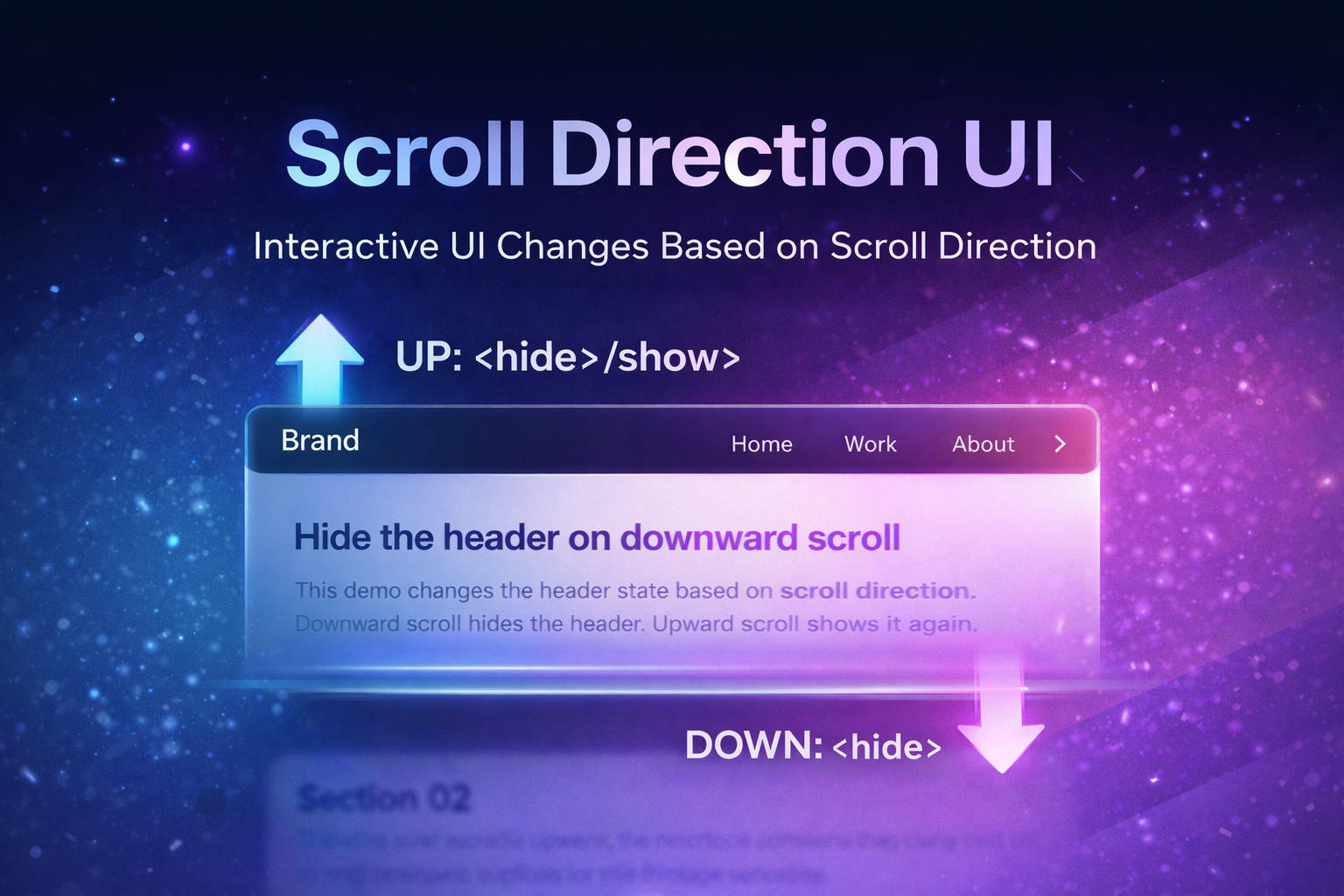
- 下スクロール → ヘッダーを隠す
- 上スクロール → ヘッダーを表示
- 上スクロール → ナビを復活
- 下スクロール → UIを最小化
👉 ユーザーの意図に合わせたUIになる
3.なぜ重要?
ユーザーは無意識にこう動きます
- 下スクロール → コンテンツを見る
- 上スクロール → 操作・戻る
つまり
方向 = 意図
4.完成イメージ
スクロール方向に応じて
ヘッダーが出たり消えたりするUIを作ります
- 下にスクロール → ヘッダーがスッと消える
- 上にスクロール → ヘッダーが戻る
HTML
<header id="header">HEADER</header>

<main>
  <section></section>
  <section></section>
  <section></section>
</main>
CSS
body {
  margin: 0;
  font-family: sans-serif;
}

header {
  position: fixed;
  top: 0;
  left: 0;
  width: 100%;
  height: 60px;
  background: black;
  color: white;
  display: flex;
  align-items: center;
  padding-left: 20px;
  transition: transform 0.3s ease;
  z-index: 100;
}

main {
  padding-top: 60px;
}

section {
  height: 100vh;
  border-bottom: 1px solid #ddd;
}
JavaScript
let lastY = window.scrollY

const header = document.getElementById('header')

window.addEventListener('scroll', () => {
  const currentY = window.scrollY

  if (currentY > lastY) {
    // down
    header.style.transform = 'translateY(-100%)'
  } else {
    // up
    header.style.transform = 'translateY(0)'
  }

  lastY = currentY
})
5.ポイント解説
① 前回の位置を記録する
let lastY = window.scrollY② 比較するだけで方向がわかる
currentY > lastY → 下
currentY < lastY → 上
③ transformで動かす
transform: translateY(-100%)display:none はNG(アニメーションできない)
6.よくある失敗
❌ ガタガタする
👉 原因
微小なスクロールでも反応する
✔ 解決(しきい値)
const diff = currentY - lastY

if (Math.abs(diff) > 5) {
  if (diff > 0) {
    header.style.transform = 'translateY(-100%)'
  } else {
    header.style.transform = 'translateY(0)'
  }
}
7.応用アイデア
- フッター表示制御
- FAB(ボタン)の出し分け
- ナビの最小化
- モバイルUI最適化
状態でUIを制御する考え方は、こちらでも解説しています:
より複雑なスクロール制御をしたい場合はこちら:
8.実験:ヘッダーの表示/非表示を体験する
スクロール方向に応じて、ヘッダーの表示・非表示が切り替わる挙動を確認します。
下にスクロールするとヘッダーは隠れ、上にスクロールすると再び表示されます。
この挙動は、ユーザーの「閲覧」と「操作」の意図に合わせてUIを変化させる代表的なパターンです。
観察ポイント
- ゆっくりスクロールしたときの挙動
- 素早くスクロールしたときの反応
- 少しだけ上下に動かしたときにガタつかないか
- ページ上部に戻ったときの安定性
スクロール方向は「現在位置」と「前回位置」の差分だけで判定できます。
小さな揺れを防ぐために、しきい値(threshold)を入れるのがポイントです。
9.まとめ
Scroll UIはこれまで「位置」によって制御するのが基本でした。
しかし今回のように、
「方向」によってUIを変えることで
ユーザーの行動に合わせた設計が可能になります。
- 下スクロール → コンテンツに集中させる
- 上スクロール → 操作しやすくする
このように、
スクロールの向きはユーザーの意図そのものです。
実装自体はシンプルですが、
体験としては大きく変わります。
👉 Scroll UIは「どこにいるか」だけでなく
👉 「どう動いたか」まで扱うと一段レベルが上がる
まずはヘッダーの表示・非表示から試してみてください。
そこから、ナビゲーションやボタン制御へ応用していくことで、
より洗練されたUIを作ることができます。
Scroll Animationシリーズ
- #24 Scroll Reveal Animation
- #25 Scroll Progress
- #26 Scroll Snap Animation
- #27 Parallax Scroll Animation
- #28 Scroll Trigger Animation
- #29 Sticky Scroll Animation
- #30 Scroll Story UI
- #31 Scroll State Machine UI
- #32 Scroll Velocity Animation
- #33 Scroll Mouse Interaction UI
- #34 Scroll Spy UI
- #35 Scroll Sync UI
- #36 Scroll-Driven State UI
- #37 Scroll Time UI
- #38 Scroll Timeline UI
- #39 Scroll Direction UI
- #49 Inertia Scroll UI
- #50 Scroll Smoothing UI
コメントを残す