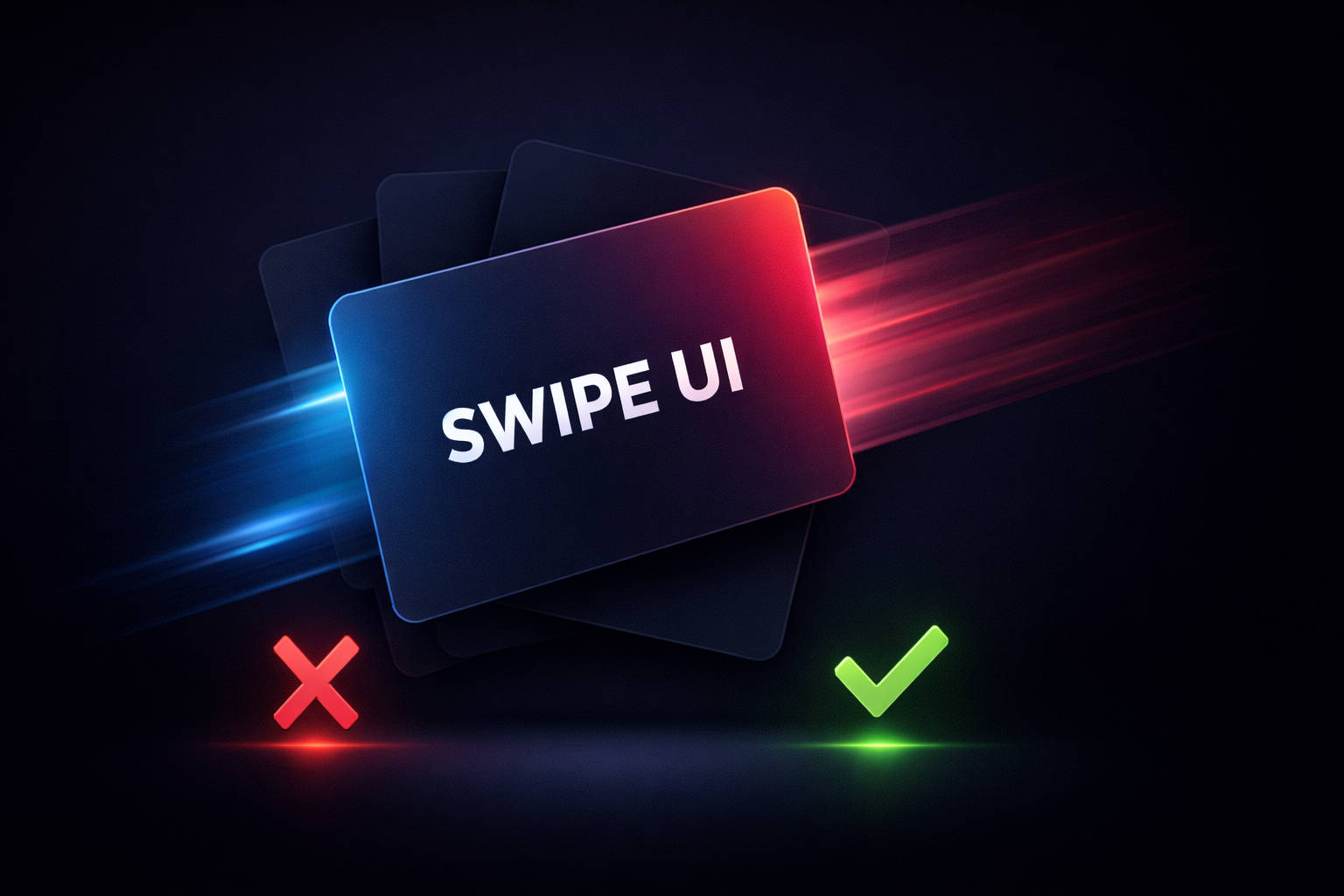
スマホアプリでは当たり前になっている「スワイプ操作」。
カードを左右に動かして
「YES / NO」や「削除 / 保存」などを直感的に選択できるUIです。
今回はこのスワイプUIを、JavaScriptでシンプルに実装してみます。
スワイプUIは、ドラッグ操作をベースにしたインタラクションです。
ドラッグの基礎については以下の記事で解説しています。
→ Drag Interaction UI
1.このUIのポイント
- ドラッグでカードが追従
- 一定距離で判定(threshold)
- 条件を超えると画面外へスワイプ
- 戻るときはスムーズにスナップ
2.基本実装
HTML
<div class="stage">
  <div class="card" id="card">
    SWIPE
  </div>
</div>
CSS
body {
  margin: 0;
  height: 200vh;
  display: flex;
  justify-content: center;
  align-items: center;
  background: #111;
  color: #fff;
  font-family: sans-serif;
}

.stage {
  width: 300px;
  height: 400px;
  position: relative;
}

.card {
  width: 100%;
  height: 100%;
  background: #222;
  border-radius: 20px;
  display: flex;
  justify-content: center;
  align-items: center;
  font-size: 24px;
  user-select: none;
  touch-action: none;
  cursor: grab;
  transition: transform 0.3s ease;
}
JavaScript
const card = document.getElementById("card");

let startX = 0;
let currentX = 0;
let isDragging = false;

const threshold = 100;

card.addEventListener("pointerdown", (e) => {
  isDragging = true;
  startX = e.clientX;
  card.style.transition = "none";
});

window.addEventListener("pointermove", (e) => {
  if (!isDragging) return;

  currentX = e.clientX - startX;

  const rotate = currentX * 0.1;

  card.style.transform = `translateX(${currentX}px) rotate(${rotate}deg)`;
});

window.addEventListener("pointerup", () => {
  if (!isDragging) return;
  isDragging = false;

  card.style.transition = "transform 0.3s ease";

  if (Math.abs(currentX) > threshold) {
    const direction = currentX > 0 ? 1 : -1;
    card.style.transform = `translateX(${direction * 500}px) rotate(${direction * 20}deg)`;
  } else {
    card.style.transform = `translateX(0px) rotate(0deg)`;
  }
});
3.実装のポイント
① pointerイベントで統一
- マウス / タッチ両対応
pointerdown / move / up
Pointer Events を使うのが現代的
マウスとタッチを統一して扱うには、
入力設計の考え方が重要になります。
このあたりは以下の記事でも触れています。
→ Input設計
② 移動量(dx)でUIを制御
currentX = e.clientX - startX;これだけで「どれだけ動いたか」が分かります。
③ thresholdで判定
if (Math.abs(currentX) > threshold)- 小さい → 元に戻る
- 大きい → スワイプ確定
この「どこで確定するか」という設計は、
スクロールUIでも重要な考え方です。
→ Scroll Snap UI
④ transformでパフォーマンス確保
transform: translateX() rotate()GPU Acceleration により滑らか
transformを使うことでパフォーマンスを維持できます。
アニメーションの滑らかさについては以下で詳しく解説しています。
→ フレームレートとパフォーマンス
4.実験:スワイプ閾値実験
実際に触って違いを体感してみてください。
観察ポイント
- threshold 50px → すぐ消える
- threshold 150px → なかなか消えない
- rotate強め → 感情的な動きになる
- transitionなし → カクつく
5.応用アイデア
- カードスタック(次のカード表示)
- YES / NOラベル表示
- velocityで判定強化
- 縦スワイプ追加
スワイプUIを理解すると、より高度なインタラクション設計に進めます。
次におすすめの記事:
→ Scroll Sync UI(連動するUI)
→ Scroll Timeline UI(時間軸UI)
→ Drag Interaction UI(基礎に戻る)
6.まとめ
スワイプUIは、
- 直感的
- スマホとの相性が良い
- 実装もシンプル
という非常に強力なUIパターンです。
Drag Interactionと組み合わせることで、
よりリッチなインタラクション設計ができるようになります。
コメントを残す