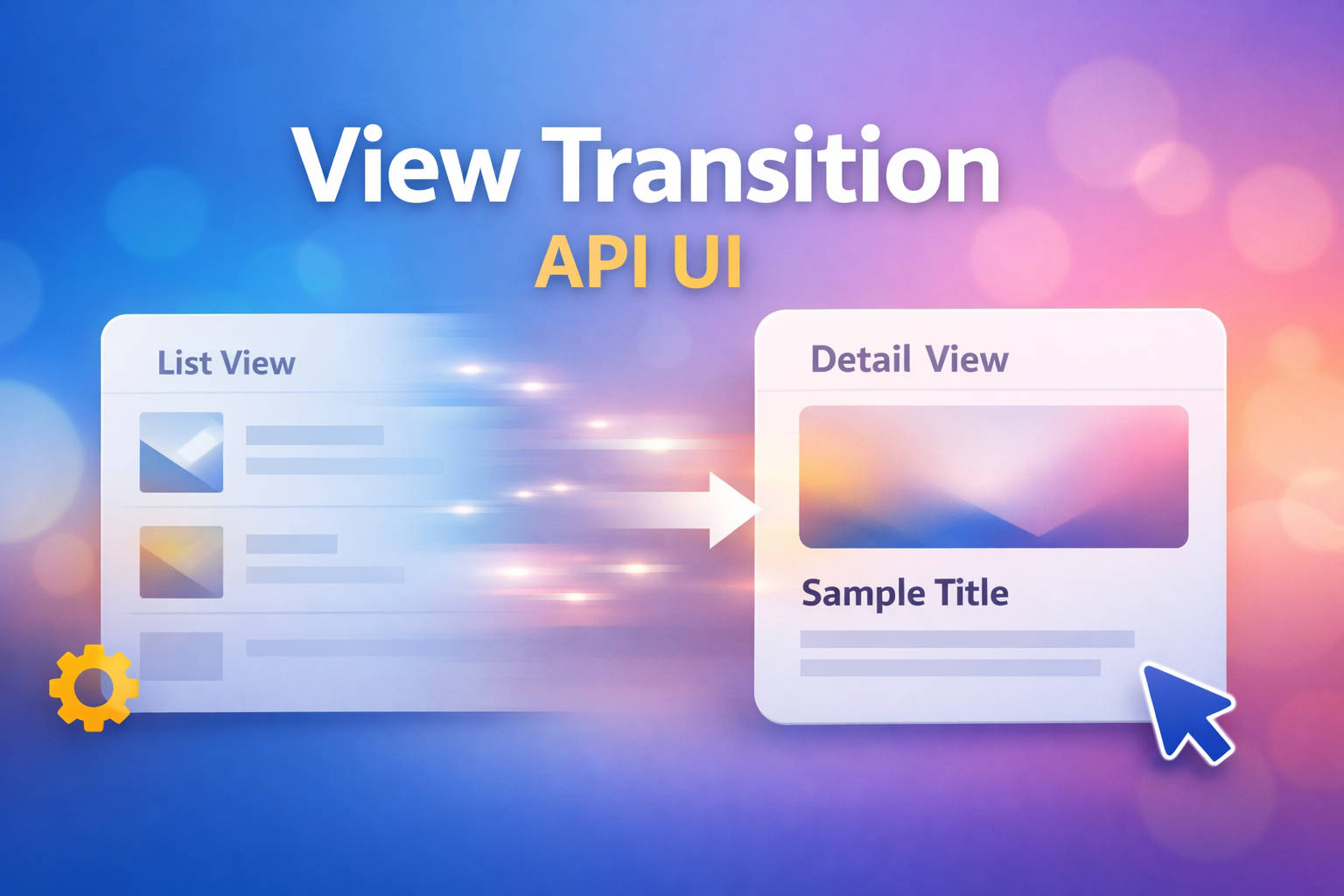
これまでスクロールに応じたUIを多く作ってきましたが、
今回は少し視点を変えて、
👉 「ページ遷移そのもの」をアニメーション化するUI
を扱います。
クリック → 別ページ表示
という“途切れた体験”を、
👉 繋がった動きとして見せる
のが今回のテーマです。
これまでのスクロール系UIについては、以下の記事で詳しく解説しています。
→ #29 Sticky Scroll Animation
→ #30 Scroll Story UI
1.View Transition APIとは?
View Transition APIは、
- ページ切り替え時のDOM状態を保持
- 前後の画面をアニメーションで繋ぐ
という仕組みです。
これにより、
- カード → 詳細ページ
- リスト → 個別ページ
のような遷移が自然に繋がって見えるようになります。
アニメーションの基本となる考え方については、こちらもあわせて確認しておくと理解しやすくなります。
→ #01 requestAnimationFrame
→ #03 easing
2.基本実装
まずは最小構成です。
<a href="page2.html" class="link">Go Detail</a>document.querySelectorAll('a').forEach(link => {
link.addEventListener('click', (e) => {
e.preventDefault()
document.startViewTransition(() => {
window.location = link.href
})
})
})CSSでアニメーションを定義
::view-transition-old(root),
::view-transition-new(root) {
  animation: fade 0.4s ease;
}

@keyframes fade {
  from {
    opacity: 0;
    transform: scale(0.98);
  }
  to {
    opacity: 1;
    transform: scale(1);
  }
}
パフォーマンスや滑らかさの考え方は、以下の記事で詳しく解説しています。
3.実験:擬似ページ遷移体験
スクロールとは違い、
「一瞬の体験」をコントロールするUIです。
観察ポイント
- 一瞬の遷移でも、画面の切り替わりがやわらかく見える
- 完全な別ページ遷移でなくても、体験設計の練習になる
- durationが長すぎると逆に重く感じる
今回のような「体験としてのUI設計」は、単純なアニメーションとは少し考え方が異なります。
スクロールを使った体験設計については、こちらも参考になります。
→ #37 Scroll Time UI
→ #38 Scroll Timeline UI
4.よくある失敗
❌ なんでもアニメーションする
→ UXが重くなる
❌ durationが長すぎる
→ 0.3〜0.5秒がベスト
❌ 非対応ブラウザ未考慮
→ フォールバック必須
5.このUIのポイント
- 「繋がっている感」を作るUI
- scrollではなく“遷移の体験設計”
- モバイルで特に効果が大きい
UIの動きを構造的に理解したい場合は、シリーズ全体のまとめもおすすめです。
また、システムとしてUIを設計する考え方は、こちらで詳しく解説しています。
6.まとめ
View Transition APIを使うと、
👉 ページ遷移が“イベント”になる
単なる画面切り替えではなく、
“体験の一部”として設計できるようになります。
コメントを残す