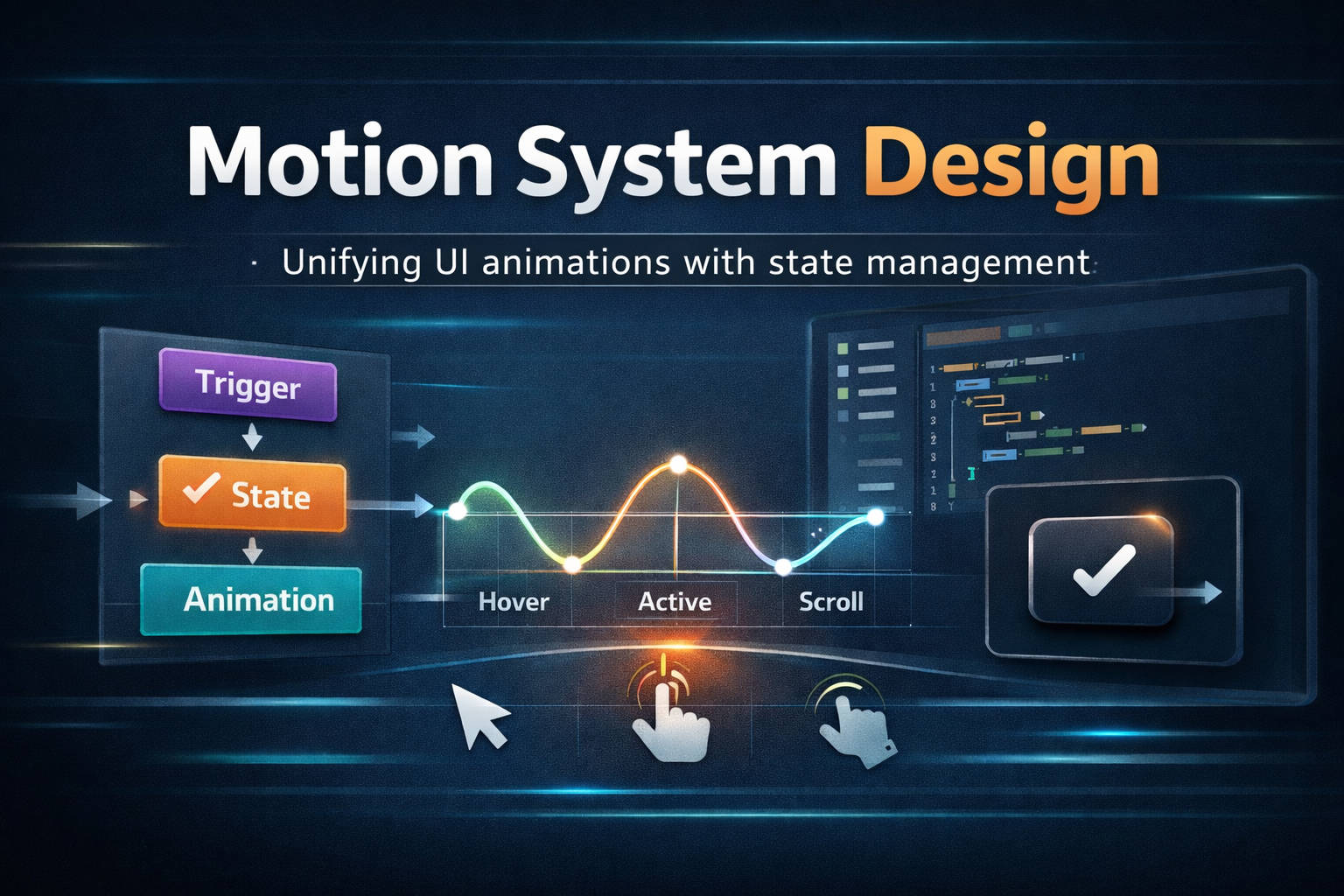
UIアニメーションを作っていると、こんな状態になりませんか?
- Scroll系はScrollで書いている
- Hoverはその場で書いている
- Dragは別のロジック
👉 全部バラバラ
これだと、後から追加・修正がどんどんつらくなります。
この記事では、
UIモーションを“設計として整理する考え方”を解説します。
※状態管理そのものについては以下の記事で詳しく解説しています
→ 状態管理の基本
1.なぜ設計が必要なのか
アニメーションは見た目だけでなく、以下の要素で構成されています。
- いつ動くか(Trigger)
- 何が変わるか(State)
- どう動くか(Animation)
これを整理しないと
- コードが増えるほど破綻する
- 同じ処理を何度も書く
- 挙動がバラバラになる
2.モーション設計の3要素
① Trigger(きっかけ)
アニメーションが始まる条件です。
例:
- スクロール
- クリック
- ホバー
- ドラッグ
スクロールをトリガーにしたアニメーションは、以下の記事で詳しく解説しています
→ Scroll Trigger Animation
② State(状態)
UIがどの状態にあるか。
例:
- default
- active
- hover
- hidden
👉 重要:アニメーションは“状態の変化”として考える
③ Animation(変化の仕方)
状態が変わるときの動き。
例:
- easing
- duration
- delay
アニメーションの動き(easing)については、こちらの記事で詳しく解説しています
→ easingの作り方
3.設計の基本パターン
const state = {
  isActive: false
}

function update() {
  if (state.isActive) {
    element.style.transform = 'scale(1.1)'
  } else {
    element.style.transform = 'scale(1)'
  }
}
👉 ポイント
- 「状態」を持つ
- 描画は状態から決まる
4.アンチパターン(よくある失敗)
❌ 直接アニメーションを書く
element.addEventListener('click', () => {
  element.style.transform = 'scale(1.1)'
})
👉 問題
- 状態が管理されていない
- 他の処理と競合する
5.実践:統一されたモーション管理
const state = {
  hover: false,
  active: false
}

function render() {
  let scale = 1

  if (state.hover) scale = 1.05
  if (state.active) scale = 0.95

  element.style.transform = `scale(${scale})`
}
👉 これで
- HoverとClickが共存できる
- 挙動が一貫する
6.実験:Motion System Demo
このデモでは
- hover
- click
- scroll
👉 すべてを「state」で制御しています
この設計のメリット
- 複数のアニメーションが干渉しない
- 拡張が簡単
- デバッグしやすい
👉 “あとから追加できるUI”になる
このデモでは、requestAnimationFrameを使って毎フレーム描画を更新しています。
このようなループ処理については、こちらで詳しく解説しています👇
→ Animation Loopの作り方
7.まとめ
UIモーションは「動き」ではなく、
👉 状態の変化として設計する
これだけで👇
- コードが整理される
- 挙動が安定する
- UIの品質が上がる
コメントを残す